Amazonで「前に買ったあの商品、いつ注文したっけ」と思ったことはないだろうか。日用品の再注文、家電の保証確認、会社の経費精算、返品期限のチェック。購入履歴は、ただの買い物記録ではない。生活の細かな証拠でもある。
この記事では、アマゾン-購入履歴-確認-方法をスマホアプリ、PCブラウザ、検索機能、領収書・請求書の表示までまとめて解説する。画面の表示名はAmazonの仕様変更で少し変わることがあるが、基本の流れは大きく変わらない。迷ったら「アカウントサービス」と「注文履歴」を探す。まずはそこからだ。

Amazonの購入履歴で確認できること
Amazonの購入履歴では、注文日、商品名、注文番号、配送状況、支払い金額、届け先、返品や交換の状況などを確認できる。商品によっては、再購入ボタン、レビュー投稿、配送業者の追跡、領収書や購入明細書の表示も使える。
特に便利なのは、過去の注文を年別や期間別に絞り込める点だ。数年前に買ったプリンターの型番を調べたい。子どもの学用品を去年いつ買ったか見たい。そうした場面で、検索窓に商品名やブランド名を入れるだけで候補が出る。
ただし、購入履歴にはアカウントで注文した内容が表示される。家族が別アカウントで買った商品、自分がログインしていない状態で別のアカウントから注文した商品は、自分の履歴には出てこない。Amazonビジネスや海外Amazonの注文も、通常の日本向けAmazonアカウントとは別扱いになる場合がある。
スマホアプリで購入履歴を確認する方法
最も使う人が多いのは、Amazonショッピングアプリからの確認だろう。iPhoneでもAndroidでも、基本は同じだ。アプリを開き、ログインしているアカウントを確認する。複数アカウントを使い分けている人は、ここで間違えると探している注文が見つからない。
手順はシンプルだ。Amazonアプリを開き、画面下部または上部にある人型アイコン、もしくはメニューをタップする。次に「注文履歴」または「注文」を選ぶ。すると、最近の注文が一覧で表示される。配送中の商品なら到着予定日、配送済みの商品なら配達完了日などが確認できる。
過去の注文を見たい場合は、注文履歴画面の検索欄を使う。商品名、カテゴリー、メーカー名、注文番号の一部などを入力すると、関連する注文が表示される。表示期間を変えられる場合は、「過去3か月」「今年」「過去の年」などを選ぶと探しやすい。
スマホで領収書を見たいときは、該当する注文をタップし、「注文内容を表示」「領収書/購入明細書」などの項目を探す。アプリ上で表示できない場合や印刷したい場合は、ブラウザ版Amazonを使うほうが確実だ。経費精算でPDF保存が必要な人は、PCかスマホのブラウザ表示を使うと作業が早い。
PCブラウザで購入履歴を確認する方法
パソコンでのアマゾン-購入履歴-確認-方法は、画面が広いぶん見やすい。領収書の印刷や注文番号のコピーも楽だ。まずAmazon.co.jpにアクセスし、右上の「アカウント&リスト」にカーソルを合わせる。表示されたメニューから「注文履歴」を選ぶ。
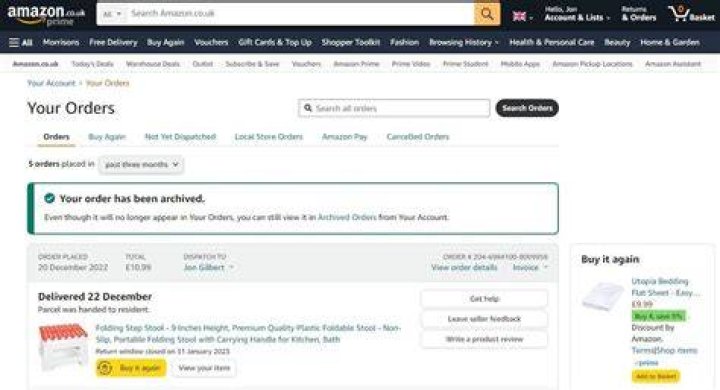
注文履歴ページでは、直近の注文が一覧で並ぶ。商品画像、注文日、合計金額、届け先、注文番号が表示されるため、スマホより情報を確認しやすい。必要な注文が見つかったら、「注文内容を表示」「配送状況を確認」「領収書等」などのリンクを開く。
過去の購入を探す場合は、ページ上部の検索欄にキーワードを入力する。たとえば「イヤホン」「洗剤」「Anker」「本棚」のように入力する。商品名を正確に覚えていなくても、関連する語句で見つかることがある。年単位で絞り込めるメニューもあるため、購入時期の見当がつくなら先に期間を変えるとよい。
PC版で注意したいのは、Amazonのトップページから検索しても購入履歴の検索にはならない点だ。通常の商品検索では、販売中の商品が表示されるだけで、自分の過去の注文は探せない。購入履歴を調べるなら、必ず「注文履歴」ページ内の検索機能を使う。
購入履歴を日付や商品名で探すコツ
注文が多い人ほど、購入履歴はすぐに埋もれる。毎月のように日用品を買っている人なら、同じ商品が何度も並ぶこともある。そんなときは、商品名だけでなく、購入時期、配送先、価格帯も手がかりになる。
検索欄には、商品名の一部を入れるだけでもよい。「USB」「米」「コンタクト」「プロテイン」など、ざっくりした言葉でも候補は出る。逆に、商品名が長すぎると一致しないことがあるため、ブランド名や特徴的な単語に絞るのがコツだ。
注文番号がわかっているなら、注文番号で探すのが最も確実だ。注文番号は、注文確認メールや注文履歴の詳細画面に表示される。Amazonのカスタマーサービスに問い合わせる際にも使うため、返品や配送トラブルの確認では控えておくと話が早い。
| 探したい内容 | おすすめの探し方 | 確認する場所 |
|---|---|---|
| 最近買った商品 | 注文履歴を開く | スマホアプリ、PCブラウザ |
| 数年前の注文 | 年別フィルターを使う | 注文履歴ページ |
| 商品名を忘れた注文 | ブランド名やカテゴリーで検索 | 注文履歴内の検索欄 |
| 経費精算用の証明 | 領収書や購入明細書を表示 | 注文詳細画面 |
| 返品期限の確認 | 注文詳細と返品項目を見る | 該当注文の詳細画面 |
領収書・購入明細書を確認する方法
Amazonで買った商品の領収書を確認したい場合は、該当する注文の詳細画面を開く。PCブラウザでは、注文履歴の各注文に「領収書等」や「請求書」などのリンクが表示されることがある。そこから領収書や購入明細書を表示し、必要に応じて印刷またはPDF保存する。
スマホでも確認できる場合はあるが、印刷や保存まで行うならPCのほうが扱いやすい。スマホでPDF化したいときは、ブラウザでAmazonにログインし、PC表示に切り替える方法もある。画面が小さいため少し手間はかかるが、外出先で急ぎの精算資料を確認したいときには役立つ。
領収書の表示可否や名称は、商品、販売元、支払い方法、注文の種類によって変わることがある。マーケットプレイス出品者の商品では、販売者が発行する書類を確認する必要がある場合もある。会社の経理ルールが厳しい場合は、注文前に領収書の扱いを確認しておくのが無難だ。
注文履歴が表示されないときの確認ポイント
「買ったはずなのに購入履歴にない」。よくある相談だ。まず疑うべきはアカウント違いである。Amazonを長く使っている人ほど、個人用、家族用、仕事用など複数のメールアドレスでアカウントを持っていることがある。注文確認メールが届いたアドレスを確認し、そのアドレスでログインし直してみる。
次に見るべきは表示期間だ。注文履歴は初期状態で最近の注文だけを表示していることがある。過去の年を選んでいないために、見えていないだけかもしれない。PCなら年別のプルダウン、スマホなら絞り込みやフィルターを探す。
デジタルコンテンツも少しややこしい。Kindle本、Prime Video、Amazon Music、アプリ内コンテンツなどは、通常の商品注文とは別の履歴やデジタル注文として表示されることがある。Kindle本を探しているなら「コンテンツと端末の管理」も確認したい。
それでも見つからない場合は、注文確認メールを検索する。「Amazon.co.jp ご注文の確認」「注文番号」「商品名」などのキーワードでメールボックスを探す。メールが見つかれば、注文したアカウントや注文番号の手がかりになる。
非表示にした注文やアーカイブ済み注文を見るには
Amazonには、注文を通常の一覧から見えにくくする機能がある。日本のAmazonでは「非表示にした注文」や「アーカイブされた注文」といった表示になる場合がある。家族とPCを共有している人や、贈り物を買った人が使うこともある機能だ。
PCブラウザでは、注文履歴ページのメニューやアカウントサービス内から、非表示またはアーカイブ済みの注文を確認できる場合がある。スマホアプリでは項目が見つけにくいことがあるため、見当たらない場合はPCブラウザで確認するのが早い。
大切なのは、非表示にしても注文が削除されるわけではないという点だ。返品、保証、領収書確認のためには、後から必要になることがある。完全に消えたと思い込まず、アカウントサービス内の関連項目を探してみるとよい。
家族や共有端末で購入履歴を守る方法
購入履歴には、意外なほど個人情報が詰まっている。何を買ったかだけでなく、届け先、生活パターン、趣味、健康に関する商品まで見えることがある。家族で同じタブレットを使う場合や、職場のPCでAmazonにログインする場合は注意が必要だ。
共有端末では、使い終わったら必ずログアウトする。ブラウザにパスワードを保存しない設定も検討したい。スマホを家族に貸すことが多い人は、アプリの通知で注文内容が表示されないよう、端末側の通知設定を見直すと安心だ。
Amazon Householdや家族利用の仕組みを使っている場合でも、購入履歴の見え方はサービスや設定によって異なる。贈り物や個人的な買い物を隠したい場合は、別アカウントの利用、注文の非表示、通知設定の調整を組み合わせる必要がある。
返品・交換をしたいときの購入履歴の使い方
返品や交換の手続きを始めるときも、出発点は購入履歴だ。該当する注文を開き、「商品の返品」「返品または交換」などの項目が表示されているか確認する。返品可能な期間や条件は商品によって異なるため、詳細画面の案内をよく読む必要がある。
返品ボタンが表示されない場合でも、すぐに諦める必要はない。期限を過ぎている、商品カテゴリーの都合でオンライン手続きができない、販売元がAmazon以外であるなど、理由はいくつか考えられる。状況によっては、カスタマーサービスや販売者への連絡が必要になる。
交換や保証対応では、購入日が重要になる。家電、パソコン周辺機器、家具などは、メーカー保証の開始日を証明するために購入履歴や領収書が必要になることがある。商品が届いたら、保証書と注文番号を一緒に保管しておくと後で困らない。
定期おトク便やサブスクの履歴も確認する
Amazonの購入履歴には、通常注文だけでなく、定期おトク便の配送履歴も表示される。洗剤、ペット用品、サプリメント、飲料などを定期購入している人は、いつ届いたか、次回配送がいつか、価格がいくらだったかを確認しておきたい。
定期おトク便は、注文履歴から過去の配送を確認できるほか、「定期おトク便情報」などの管理画面から次回配送や数量変更、スキップ、キャンセルができる。購入履歴だけでは今後の予定がわからない場合があるため、管理ページも併せて見るとよい。
Prime Videoのレンタル、Kindle Unlimited、Amazon Music Unlimitedなどのサブスクリプションは、通常の物販注文とは別の管理画面に表示されることがある。毎月の支払いを確認したいなら、「メンバーシップおよび購読」やデジタル注文の履歴を確認する。
購入履歴を家計管理に使う
Amazonの購入履歴は、家計管理にも使える。月末に注文履歴を見返すだけで、日用品、食品、ガジェット、本、子ども用品など、何にお金を使ったかが見えてくる。クレジットカード明細だけでは商品名までわからないことが多いが、Amazonの履歴なら具体的な中身を確認できる。
ただし、購入履歴だけで家計全体を把握するのは難しい。Amazonポイント、ギフトカード、クーポン、分割払い、あと払い系サービスなどが絡むと、実際の支払いタイミングと注文日がずれることがある。正確に管理したい場合は、カード明細や銀行口座の記録と照らし合わせる必要がある。
会社の経費精算でも同じだ。購入履歴は便利だが、経理上は領収書、請求書、支払い証明の形式が指定されることがある。Amazonで購入したから大丈夫と決めつけず、社内ルールに合う書類を提出することが大切だ。
スマホとPC、どちらで確認するのが便利か
ざっくり言えば、日常的な確認はスマホ、詳しい確認や書類作成はPCが向いている。配達状況を見る、再注文する、最近の買い物を探す。こうした作業ならアプリで十分だ。片手で済むし、通知から注文画面に入れることもある。
一方で、過去数年分を調べる、領収書を印刷する、注文番号をまとめて控える、経費精算の資料を作る。こうした作業ではPCのほうが速い。画面が広く、複数のタブを開けるため、メールやカード明細との照合もしやすい。
アマゾン-購入履歴-確認-方法を一度覚えてしまえば、どちらの端末でも困らない。ポイントは、注文履歴ページに入り、期間を絞り、必要なら検索すること。この3つだけで大半の注文は見つかる。
よくある質問
Amazonの購入履歴は何年前まで見られる?
Amazonの注文履歴では、過去の年を選んで注文を確認できる。表示される範囲や画面構成はアカウントや仕様変更で異なる場合があるため、注文履歴ページの年別フィルターを確認するのが確実だ。
購入履歴を完全に削除できる?
通常、注文履歴そのものを自由に完全削除する機能は用意されていない。注文を非表示またはアーカイブできる場合はあるが、領収書や返品対応のため、履歴はアカウント内に残ると考えたほうがよい。
家族に購入履歴を見られないようにできる?
共有端末ではログアウト、通知設定の変更、注文の非表示、別アカウントの利用が現実的な対策になる。特にスマホのロック画面通知には注意したい。商品名が表示される設定になっていると、履歴を開かなくても内容が見えることがある。
注文確認メールがなくても履歴は見られる?
ログインできるアカウントが正しければ、注文確認メールがなくても注文履歴から確認できる。メールが見つからない場合は、別のメールアドレスで作ったAmazonアカウントを使っていないか確認するとよい。
購入履歴確認で押さえるべき要点
Amazonの購入履歴を確認する基本ルートは、スマホならアプリの「注文履歴」、PCなら「アカウント&リスト」から「注文履歴」だ。探している商品が出ないときは、表示期間、検索キーワード、ログイン中のアカウントを順番に確認する。
領収書や購入明細書が必要な場合は、PCブラウザで該当注文の詳細を開くと作業しやすい。返品や保証、経費精算では、注文番号と購入日が大切になる。見つけた情報は、必要に応じて保存しておくと後で慌てずに済む。
アマゾン-購入履歴-確認-方法は難しくない。だが、注文が増えるほど探し方に差が出る。商品名で検索する。年別に絞る。デジタル注文や定期便は別画面も見る。これだけで、ほとんどの「どこで買ったっけ」は解決できるはずだ。